







Начало работы с Happ

Выберите платформу — мы покажем пошаговую инструкцию по установке и подключению.

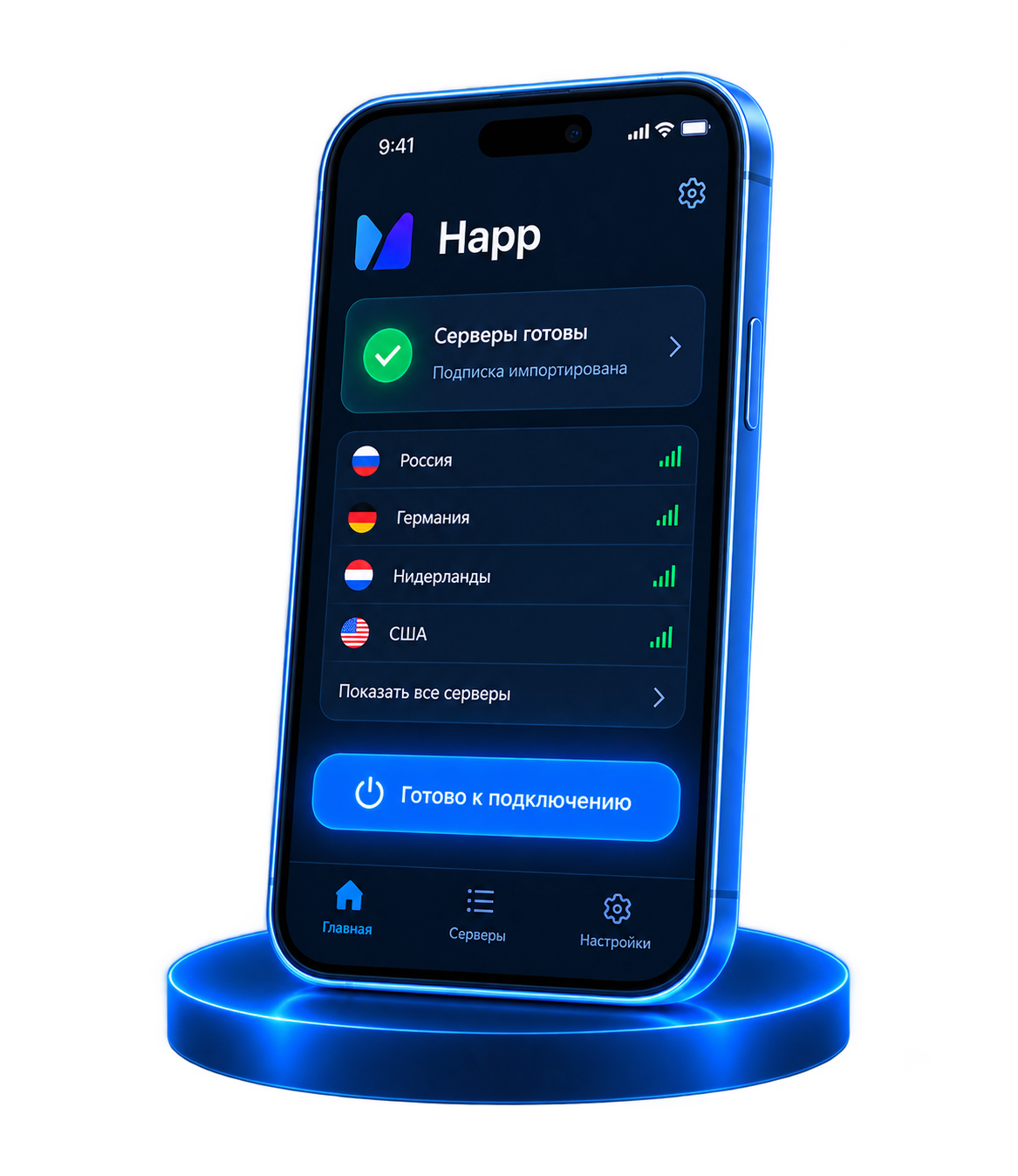
Приложение Happ со списком серверов и кнопкой подключения
iOS 15+
1

Загрузите Happ из App Store

Найдите «Happ Proxy Utility» в App Store. Для российских Apple ID приложение недоступно — установите TestFlight от Apple и используйте Happ Lite через кнопку «TestFlight для России» на странице загрузок. Минимальная версия iOS 15.

2

Получите ключ подписки из личного кабинета

В личном кабинете нажмите кнопку «Копировать ключ» или «Подключить устройство».

3

Активируйте подписку в приложении

Откройте Happ → кнопка «+» → выберите «Вставить из буфера». Список серверов подгружается автоматически.

4

Подтвердите конфигурацию подключения

При первом запуске iOS запросит разрешение на добавление конфигурации — нажмите «Разрешить», затем активируйте подключение основной кнопкой.

Android 8.0+
1

Установите Happ из Google Play

Если сервис недоступен в вашем регионе, скачайте APK с GitHub репозитория разработчика. Требуется Android 8.0 или выше.

2

Скопируйте ключ подписки из кабинета

Кнопка «Копировать ключ» сразу копирует всю строку подписки в буфер обмена — ручное выделение не требуется.

3

Добавьте подписку в приложение

Нажмите «+» в приложении и выберите «Вставить из буфера». Серверы загружаются автоматически.

4

Разрешите создание профиля подключения

Android запросит разрешение на создание подключения — подтвердите его и нажмите кнопку активации.

Windows 10 x64+
1

Скачайте установщик с репозитория GitHub

Найдите официальную сборку в разделе релизов, запустите установщик и дождитесь завершения процесса.

2

Скопируйте ключ подписки из кабинета

Ключ универсален для всех ваших устройств — отдельный ключ для компьютера не нужен.

3

Внесите подписку в Happ

«+» → «Вставить из буфера». В окне приложения появится полный список серверов с информацией о задержке соединения.

4

Разрешите установку сетевого адаптера

Windows потребует согласие на создание сетевого адаптера для режима TUN — подтвердите запрос, иначе трафик не будет маршрутизироваться корректно.

macOS 12+
1

Установите Happ из Mac App Store

Или загрузите установщик DMG с GitHub: сборка поддерживает и Apple Silicon, и Intel. Нужна macOS 12 или новее.

2

Получите ключ подписки из личного кабинета

Откройте кабинет в браузере и нажмите кнопку «Копировать ключ».

3

Добавьте подписку в приложение

«+» → «Вставить из буфера». Конфигурация серверов загружается автоматически.

4

Подтвердите профиль в параметрах системы

macOS запросит разрешение на добавление конфигурации подключения и введение пароля администратора — это стандартная процедура.

Android TV / Google TV
1

Установите Happ на Smart TV

Загрузите из Google Play на телевизоре или установите APK-файлом через файловый менеджер, если сервис недоступен.

2

Откройте ключ на телефоне

Вводить длинный ключ пультом неудобно — в кабинете есть QR-код с той же подпиской.

3

Отсканируйте QR-код

В приложении на телевизоре выберите «+» → «Сканировать QR» и направьте камеру телефона с кодом на экран.

4

Подтвердите профиль подключения

Согласитесь с добавлением профиля на телевизоре и выберите оптимальный сервер — для 4K это критически важно.

.deb / .rpm / Arch
1

Загрузите пакет с GitHub

На странице релизов выберите .deb для Ubuntu и Debian, .rpm для Fedora и openSUSE или .pkg.tar.zst для Arch в зависимости от архитектуры процессора.

2

Скопируйте ключ подписки из кабинета

Ключ подписки универсален для всех операционных систем.

3

Активируйте подписку в приложении

«+» → «Вставить из буфера». Если система не читает буфер обмена, введите строку подписки вручную в поле ввода.

4

Выдайте приложению права на сетевой интерфейс

Для работы в режиме TUN приложению необходимы права на создание интерфейса — система запросит их при первом подключении.

Возникли проблемы при подключении? Подробное описание типичных ошибок и способов их решения находятся в специальном разделе с инструментами диагностики.

Три компонента для быстрого подключения

Всё просто: приложение, ключ и сеть. Больше настраивать не требуется.

Приложение Happ

Свободное ПО из официального источника или магазина приложений. Работает на всех основных платформах.

Ключ доступа

Строка из личного профиля содержит адреса серверов, протокол и параметры шифрования.

Стандартное подключение к интернету

Подойдёт мобильная сеть или домашний провайдер — ключ не привязан к оператору и работает везде.

Подробнее

Основные характеристики и принцип работы

Разъяснение терминов: подписка, профиль и выбор сервера.

Подписка и конфигурация

Ключ — это ссылка на подписку. Приложение загружает и автоматически обновляет список серверов: при добавлении или замене сервера изменения приходят без дополнительной оплаты. Нажатие «обновить подписку» в приложении — это не формальность, а загрузка актуальной конфигурации.

Профиль подключения

Для маршрутизации через зашифрованный туннель нужен специальный профиль: на iOS и macOS — отдельная конфигурация, на Windows и Linux — адаптер в режиме TUN. Разрешение даётся один раз при первом входе. Без него приложение будет показывать соединение, но трафик пойдёт в обход.

Подбор сервера

Серверы различаются задержкой, не производительностью. Для чатов и видеозвонков выбирайте ближайший: низкая задержка означает стабильное соединение. Переключение между серверами — один клик, переустановка ключа не нужна.